
Integrare AMP nel proprio sito WordPress è un’operazione facile e grazie all’utilizzo di plugin dedicati questa operazione si semplifica ancora di più. Infatti sono sufficienti pochi clic per convertire l’intero sito alla versione AMP ed ottenere pagine leggere e rapide nel caricamento.
Se vuoi capire però come funziona la tecnologia e comprendere meglio il progetto puoi leggere l’articolo Guida alle pagine AMP.
Adesso però attiviamo AMP
Software necessari
Sul repository di WordPress con sempre più frequenza sono disponibili nuovi software per l’integrazione delle pagine AMP. Nonostante la scelta sia ampia io prediligo l’utilizzo di AMP per WP – Accelerated Mobile Pages

un semplice ed efficiente software, gratuito, costantemente aggiornato, con un ottimo rating, attivo in data di pubblicazione su oltre 90.000 siti.
Questo plugin permette di convertire tutte le pagine e gli articoli presenti sul sito in maniera automatica.
Installare AMPforWP e attivare le pagine AMP
Anche in questo caso la procedura è semplice ma per non avare dubbi ti basta seguire i passi elencati:
- Accedere al pannello di controllo di WordPress
- Selezionare la voce plugin->aggiungi nuovo
- Dalla nuova schermata inserire nella casella di ricerca AMP
- Scaricare ed attivare il plugin AMP per WP – Accelerated Mobile Pages
- Hai completato l’installazione base.
Da questo momento ogni articolo e ogni pagina del sito dispone della versione AMP, per poterle visualizzare è sufficiente digitare l’Url completo della pagina seguito da /amp/.
Verificare che sia tutto veramente OK
Eseguita l’installazione e l’attivazione del plugin prescelto la cosa più semplice da fare è aprire almeno una parte delle pagine del sito e verificarene la correttezza di impaginazione, possibilmente utilizzando vari dispositivi e vari browser cosi da scongiurare possibili problemi di incompatibilità.
Gli aspetti principali da controllore sono impaginazione, tempo di caricamento, presenza di tutti i componenti come titolo, testo e logo.
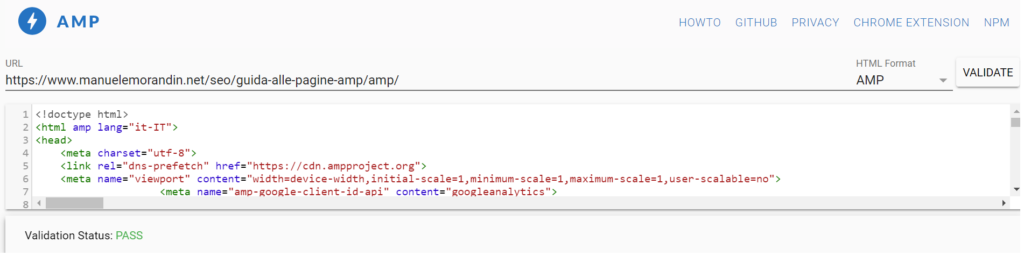
Inoltre è possibile per un controllo più accurato verificare che il codice delle pagine sia conforme agli standard, utilizzando un software di validazione disponibile sul sito ufficiale del progetto AMP . È sufficiente inserire l’indirizzo completo della pagina nel campo dedicato e premere validate, il software mostrerà il codice sorgente della pagina, l’analisi può restituire un risultato di conformità attraverso la dicitura PASS o in alternativa restituire FAIL con l’elenco degli errori e la loro posizione nelle righe di codice.
Impostazioni avanzate di AMP for WP
Con questo plugin nonostante il grosso del lavoro sia fatto attraverso la semplice installazione è possibile modificare diverse impostazioni cosi da personalizzare il risultato finale.
Nel back-end di WordPress selezionare la voce AMP.
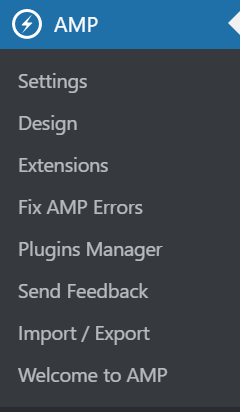
Dal menu che compare è possibile selezionare diverse voci, la più importante è sicuramente Setting che permette a sua volta di accedere ad un sotto-menu, alcune delle voci più importanti sono:
- General, dov’è possibile impostare un logo con relative dimensioni
- Page Builder, dov’è presente una guida video per poter utilizzare un page builder drag&drop per realizzare Landing page in versione AMP
- Advertisement, importante per chi vuole integrare banner pubblicitari, dove poter scegliere la posizione e incorporare il codice ad esempio di AdSense.
- Seo, dove impostare semplici ottimizzazioni SEO, come l’importazione dei dati da Yoast
- Performance, per ridurre il più possibile le dimensioni della pagina, compattando il codice HTML
- Analytics, importantissimo per chi fa analisi di traffico serve per integrare il codice di monitoraggio dello strumento utilizzato
- Notice bar, per aggiungere una barra di notifica ad esempio per i cookie
- Contact Form, AMP impedisce la conversione dei classici moduli di contatto, per cui è necessario integrarli con una estensione apposita, che in questo caso è a pagamento.
- Comments, per impostare da quale fonte mostrare i commenti, WordPress, Disqus, Facebook e in che numero
- Advance Setting, dove tra le tante voci è possibile impostare il redirect alle pagine AMP quando si usano dispositivi mobili
- Translation Panel, per effettuare la traduzione nella lingua preferita di alcuni componenti della paginaNella voce Design è possibile invece impostare le preferenze sullo stile grafico della pagina:
- Themes, scegliere uno dei temi disponibili
- Global, modificare i colori e eventualmente aggiungere codice CSS
- Header, modificare i componenti della testata, menu navigazione, casella di ricerca e tasto chiamata
- Single, scegliere i componenti della pagina
- Footer, scegliere i componenti di fine pagina
- Social, scegliere la presenza delle icone social
Se tutte le opzioni e funzionalità disponibili nella versione gratuita non sono sufficienti per i tuoi scopi, alla voce Extension è possibile consultare le estensioni a pagamento integrate dal plug-in.
Impostare menu di navigazione
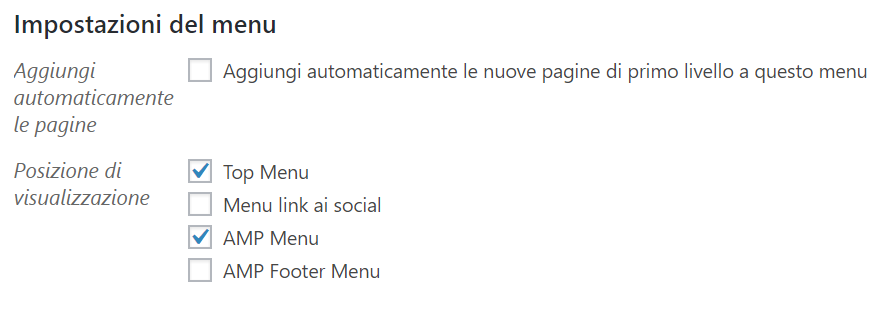
Quando attiviamo il plug-in AMP viene creato automaticamente un nuovo menu, denominato AMP menu, questo menu però viene generato casualmente, recuperando le pagine create nel CMS. Per modificare l’elenco è sufficiente andare alla sezione Aspetto>>Menu, decidere se utilizzare un menu già esistente o crearne uno dedicato. E selezionare la spunta come in figura nell’area impostazioni del menu:
Spero che tu abbia trovato utile questo post, se ti sono rimasti dei dubbi o hai delle precisazioni non esitare a contattarmi.
